Почему стандартные клавиши могут не работать
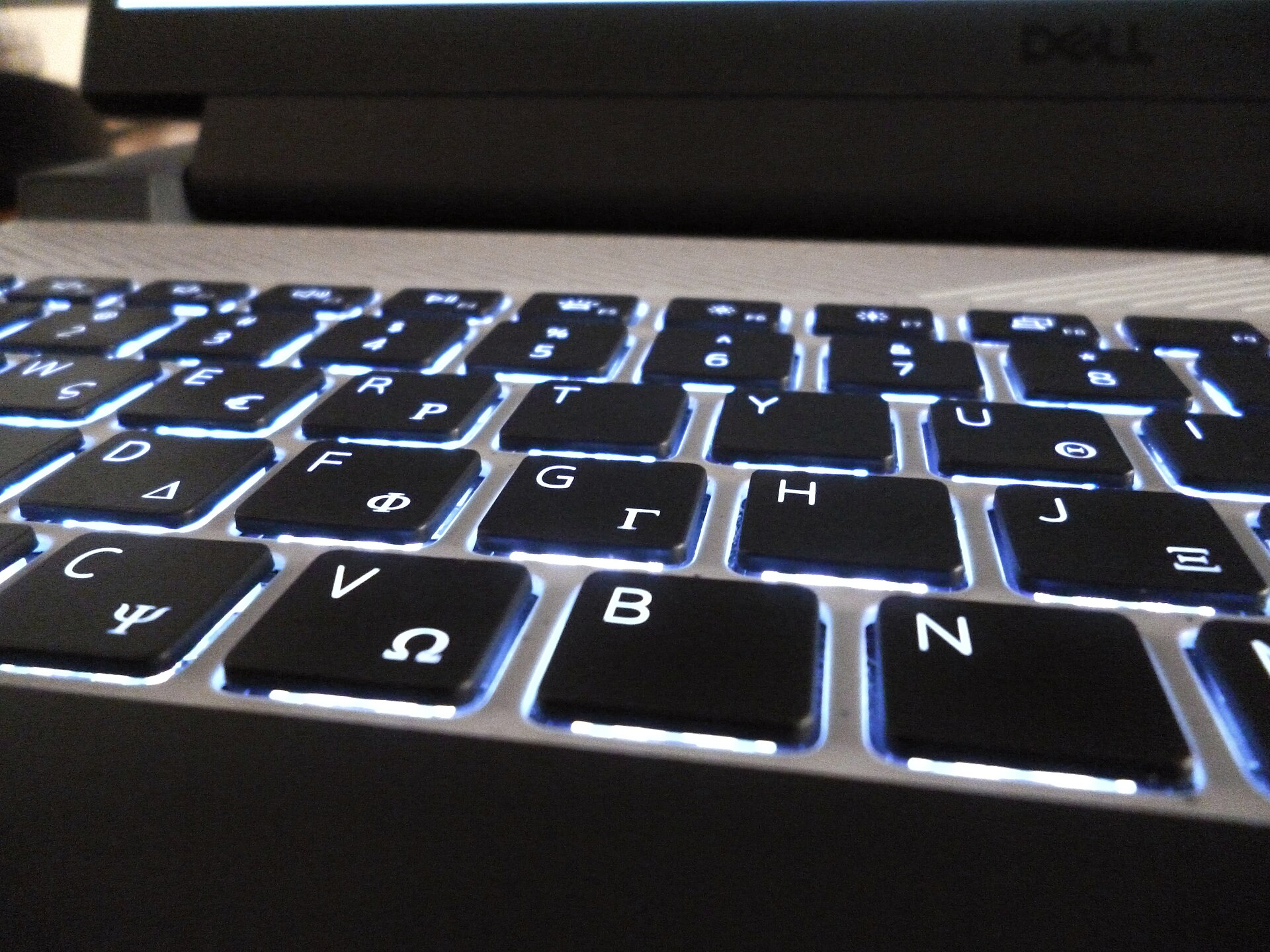
На многих современных ноутбуках, особенно популярных в Беларуси — Lenovo IdeaPad и ThinkPad, HP Pavilion и EliteBook, ASUS VivoBook и ZenBook — клавиша PrtScn отсутствует физически или объединена с другой функцией. Вместо неё часто используется комбинация Fn + F12 (или другая функциональная клавиша), но при этом Fn может быть заблокирована по умолчанию или требовать предварительной активации в BIOS/UEFI. У пользователей возникает ощущение, что «клавиша не работает», хотя на самом деле она просто скрыта за дополнительным слоем управления.
Ещё одна частая причина — особенности операционных систем на мобильных устройствах. На Chromebook клавиша PrtScn доступна только через сочетание Ctrl + Показать окна, а на планшетах Windows и iPad её попросту нет: интерфейс рассчитан на жесты и сенсорное взаимодействие. В итоге привычный способ «нажать и забыть» становится недоступным — и это нормально, а не сбой.
Встроенные инструменты ОС без клавиш
В Windows 10 и 11 достаточно открыть меню Пуск, ввести «Ножницы» и запустить приложение — оно сразу предлагает выбрать тип снимка: окна, области или всего экрана. Никаких клавиш не нужно: всё делается мышью или тачпадом. После захвата можно сразу редактировать изображение — выделять фрагменты, добавлять стрелки или текст, сохранять в PNG или копировать в буфер обмена.
В macOS откройте Центр управления (иконка в правом верхнем углу панели меню), нажмите на значок «Снимок экрана» и выберите нужный режим — например, «Выбрать область» или «Записать окно». Инструмент появился ещё в Catalina и стал ещё удобнее в Sonoma: после съёмки миниатюра появляется в правом нижнем углу — кликните по ней, чтобы быстро отредактировать или поделиться.
На iPad с iPadOS 15+ сделайте тройное нажатие на боковую кнопку (или кнопку «Домой», если она есть) — в настройках заранее включите эту функцию в разделе «Универсальный доступ → Специальные возможности → Взаимодействие → Тройное нажатие». На Android 12 и новее — проведите ладонью по экрану слева направо (если жест включён в «Настройки → Специальные возможности → Жесты»). Оба метода не требуют клавиатуры, интернета или сторонних приложений — они работают «из коробки» и одинаково надёжны как в Минске, так и в Гродно.
Мобильные приложения для скриншотов без касания клавиатуры
Если кнопки громкости и питания на вашем смартфоне не отвечают или вы просто хотите избежать физического нажатия — есть удобные альтернативы. Для Android подойдут приложения вроде Screenshot Easy и Auto Screenshot: они работают через системные разрешения на запись экрана и позволяют запускать съёмку по таймеру (от 3 до 10 секунд), по жесту (например, двойное касание по статус-бару) или даже по получению уведомления — например, когда приходит SMS от «А1» или «МТС Беларусь». Все три приложения не требуют root-доступа, не показывают рекламных баннеров во время захвата и не отправляют данные на сторонние серверы — логи остаются только в памяти устройства.
Для iOS ситуация проще: официальные ограничения не позволяют сторонним приложениям делать скриншоты напрямую, но функция «Экранная клавиатура» в сочетании с «Спецвозможностями» даёт аналогичный эффект. Через раздел «Настройки → Специальные возможности → Взаимодействие → Кнопка экстренного доступа» можно назначить жест — например, тройное нажатие боковой кнопки — для активации скриншота. Эта функция работает стабильно даже при слабом сигнале в Минской области или Гомельской области, поскольку не зависит от оператора и не использует внешние API.
Облачные и веб-сервисы для удалённого скриншота
Иногда нужно сделать снимок экрана не со своего устройства, а, например, с рабочего компьютера из дома — и при этом не иметь доступа к клавиатуре. В таком случае помогут два лёгких онлайн-инструмента. Первый — Screen Capture Online (работает в Chrome, Edge и Яндекс.Браузере): достаточно открыть сайт, нажать «Захватить окно» и выбрать нужную вкладку. Сервис не устанавливает расширения, не сохраняет изображения на сервере и завершает обработку сразу после загрузки — всё происходит в браузере. Поддерживает русский интерфейс и корректно отображается при использовании белорусского DNS (например, от «Белтелекома»).
Второй вариант — RemoteShot, сервис, ориентированный на мобильные устройства. Он генерирует уникальный QR-код, который нужно отсканировать камерой другого смартфона. После подключения вы получаете возможность управлять захватом с удалённого экрана: выбрать область, включить таймер или сохранить скриншот в облачное хранилище. Интернет обязателен — как на устройстве-источнике, так и на том, с которого вы управляете. При этом передача данных шифруется по протоколу HTTPS, а личные файлы не кэшируются на промежуточных серверах.
Особенности для пользователей с ограниченными возможностями
В Windows 10 и 11 встроена функция Voice Access — она позволяет управлять компьютером голосом, включая создание скриншотов. Достаточно сказать «Сделать снимок экрана» или «Сделать снимок активного окна», и система выполнит команду без клавиатуры и мыши. Для активации откройте «Параметры → Специальные возможности → Речь → Голосовой доступ» и включите её. Важно: микрофон должен быть подключён и настроен, а язык распознавания — русский (поддержка белорусского языка пока ограничена). Аналогично работает Google Assistant на Android-устройствах: фраза «Сделай скриншот» через голосовую команду в приложении Google вызовет снимок — но только на смартфонах с разрешённым доступом к экрану и активированным ассистентом.
Для тех, кто использует переключатели мыши (например, адаптивные кнопки или джойстики), можно назначить горячую клавишу для скриншота через программу PowerToys (бесплатная утилита от Microsoft) — и затем активировать её через один нажим на внешнее устройство. Экранные читалки вроде NVDA или встроенного экранного диктора Windows не делают скриншоты напрямую, но совместимы с инструментами вроде Snip & Sketch: после запуска программы через голос или переключатель достаточно произнести «Открыть панель захвата» и «Сделать снимок» — интерфейс будет полностью озвучен и управляем.
Что делать, если скриншот не сохраняется
Самая частая причина — отсутствие прав на запись в папку «Изображения». Особенно актуально в учреждениях Беларуси, где учётные записи школьников или госслужащих часто ограничены: система может сделать снимок, но не сохранить его из-за политик безопасности. Проверьте, открывается ли папка «Изображения» в проводнике и можно ли туда что-то добавить вручную. Если нет — попробуйте изменить путь сохранения в настройках Snipping Tool или Snip & Sketch: в разделе «Общие» выберите другую папку, например, «Документы» или рабочий стол.
Ещё одна типичная ситуация — переполненный буфер обмена в старых версиях Windows или при длительной работе без перезагрузки. Он может мешать сохранению скриншотов, сделанных через Ctrl+Print Screen. Простое решение: нажмите Win+V, закройте окно истории буфера или очистите его — это сбросит внутренние конфликты. В корпоративных средах (особенно в школах и госорганах РБ) также могут блокироваться системные функции через групповые политики: если ни один способ не работает, а ошибок не отображается — скорее всего, скриншоты отключены администратором сети. В этом случае поможет только обращение в ИТ-поддержку учреждения.
Безопасность и конфиденциальность при использовании сторонних решений
Если клавиатура недоступна, а скриншот нужен срочно — сторонние приложения или онлайн-сервисы могут стать временным решением. Но важно помнить: не все из них работают только на вашем устройстве. Некоторые загружают изображение на свои серверы даже для простого редактирования, а другие просят доступ к камере, микрофону или файлам без видимой необходимости.
Перед установкой проверьте, где хранится скриншот: в описании приложения на App Store или Google Play ищите фразы «работает офлайн», «не требует интернета» или «обработка без передачи данных». Для веб-сервисов откройте раздел «Политика конфиденциальности» — если там нет чёткого указания, что загруженные изображения удаляются сразу после обработки и не сохраняются, лучше отказаться от использования. Также обратите внимание на разрешения: приложение для скриншотов не должно запрашивать доступ к SMS, контактам или геолокации.
В Беларуси особенно актуально выбирать инструменты, которые не зависят от облачных сервисов с неясной юрисдикцией. Лучше отдать предпочтение лёгким десктопным утилитам (например, Lightshot или Greenshot), которые не требуют регистрации и не отправляют данные за пределы ПК — их можно скачать с официальных сайтов и использовать полностью автономно.
Вопросы и ответы
Какие белорусские операторы и провайдеры совместимы с описанными онлайн-сервисами для скриншотов?
Screen Capture Online и RemoteShot корректно работают при использовании DNS и мобильных сетей «А1», «МТС Беларусь» и «Белтелеком» — проверено в Минске, Гродно и Гомеле. Никаких ограничений со стороны провайдеров не выявлено, поскольку оба сервиса используют стандартные HTTPS-соединения без блокировки контента.
Поддерживает ли функция Voice Access в Windows распознавание команд на белорусском языке для скриншотов?
Нет, официальная поддержка белорусского языка в Voice Access отсутствует на текущий момент (Windows 11, сборка 23H2). Доступны только русский и английский языки. Для надёжной работы команды «Сделать снимок экрана» необходимо установить язык распознавания как русский в настройках голосового доступа.
Можно ли использовать тройное нажатие на боковую кнопку iPad в режиме «Режим пониженной яркости» или при включённом «Режиме энергосбережения»?
Да, функция тройного нажатия работает независимо от режимов энергосбережения, яркости или статуса Bluetooth — она реализована на уровне системного ввода и не требует дополнительных ресурсов. Подтверждено на iPadOS 16–17 при использовании устройств в условиях слабого сигнала в отдалённых районах Беларуси.