Сначала определите, что вы действительно делаете на ноутбуке
Забудьте про «мощный ноутбук для будущего» — в реальности большинство людей ежедневно выполняют одни и те же задачи: открывают десяток вкладок в браузере, редактируют документы в Google Docs или Microsoft Office, участвуют в Zoom- или Teams-встречах с включённой камерой и микрофоном, просматривают учебные PDF, скачивают лекции в формате MP4 и иногда редактируют фото или записывают короткие видео. Если вы не запускаете тяжёлые программы вроде Adobe Premiere, AutoCAD или игр на максимальных настройках — ваша нагрузка остаётся предсказуемой и умеренной. Главное — честно ответить себе: «Что я делаю каждый день, а не раз в месяц?» Это помогает избежать переплаты за избыточную производительность и выбрать устройство, которое будет работать тихо, долго держать заряд и не нагреваться при обычном использовании.
Процессор: не «чем мощнее, тем лучше», а «чем стабильнее — тем надёжнее»
Для повседневной работы важнее не пиковая частота процессора, а его способность уверенно справляться с несколькими задачами одновременно — без тормозов, перегрева и шума вентиляторов. Современные процессоры Intel Core i5 (11–13 поколения) и AMD Ryzen 5 (5000–7000 серии), выпущенные в 2021–2024 годах, идеально подходят: они имеют 4–6 физических ядер, поддерживают многозадачность, хорошо оптимизированы под энергосберегающие режимы и редко «захлёбываются» даже при 15–20 открытых вкладках + видеозвонке + фоновой синхронизации облачного хранилища. Более слабые модели (например, Celeron, Pentium или Ryzen 3) могут тормозить при одновременной работе с браузером и Zoom, а топовые i7/i9 или Ryzen 7/9 — часто перегреваются в тонких корпусах, громко шумят и быстрее разряжают батарею без реального выигрыша в скорости выполнения типичных задач.
Оперативная память и SSD: где экономить нельзя, а где — можно
8 ГБ оперативной памяти и 256 ГБ SSD — это реальный «точка входа» для комфортной работы в офисных приложениях, браузере с десятком вкладок и лёгких мультимедийных задачах. Меньше — значит постоянные подтормаживания при переключении между программами или открытии PDF-документов с графиками. Больше ОЗУ (16 ГБ) оправдано, если вы регулярно работаете с таблицами на тысячи строк, запускаете виртуальные машины или используете графические редакторы — но для учёбы, удалёнки в Zoom/Teams и повседневного офисного ПО это избыточно. Что касается SSD: 256 ГБ хватит, если вы не храните на ноутбуке коллекции видео, резервные копии или крупные проекты. Важнее скорость интерфейса NVMe, чем объём — SATA-накопитель даже на 512 ГБ будет ощутимо медленнее в повседневных операциях.
Экран и автономность: почему важны именно эти параметры для белорусских условий
Яркость экрана от 300 нит и матовое покрытие — не маркетинговые фразы, а практическая необходимость: они снижают усталость глаз при работе в условиях переменного освещения — от тусклого зимнего дня до яркого света над столом в квартире. Глянцевые дисплеи отражают лампы и окна, создавая блики, особенно в типовых белорусских интерьерах с компактными помещениями и ограниченным естественным светом. Что касается автономности — ориентируйтесь не на цифры из тестов («до 12 часов»), а на реальную работу: при средней яркости, включённом Wi-Fi и использовании текстовых редакторов и браузера, честные 7–8 часов — уже хороший показатель. Это важно не только для поездок, но и для домашних условий: частые перебои с электросетью в отдельных районах и необходимость работать без розетки во время уборки или переезда на другое место в квартире делают автономность одним из ключевых факторов удобства.
Корпус, клавиатура и порты: мелочи, которые решают всё
Если ноутбук будет сопровождать вас ежедневно — в рюкзаке на работу или в сумке на пары — вес и толщина становятся не абстрактными характеристиками, а реальными факторами комфорта. Модели до 1,4 кг и толщиной до 18 мм легко переносятся даже с перекладыванием между локациями, тогда как устройства от 2 кг быстро утомляют плечо и требуют отдельного чехла с жёстким каркасом. Обратите внимание на материал корпуса: алюминиевые сплавы чаще сохраняют форму при случайных нажимах и не греются так сильно, как пластик, но и стоят дороже; качественный поликарбонат может быть почти неотличим от металла по ощущениям и долговечности.
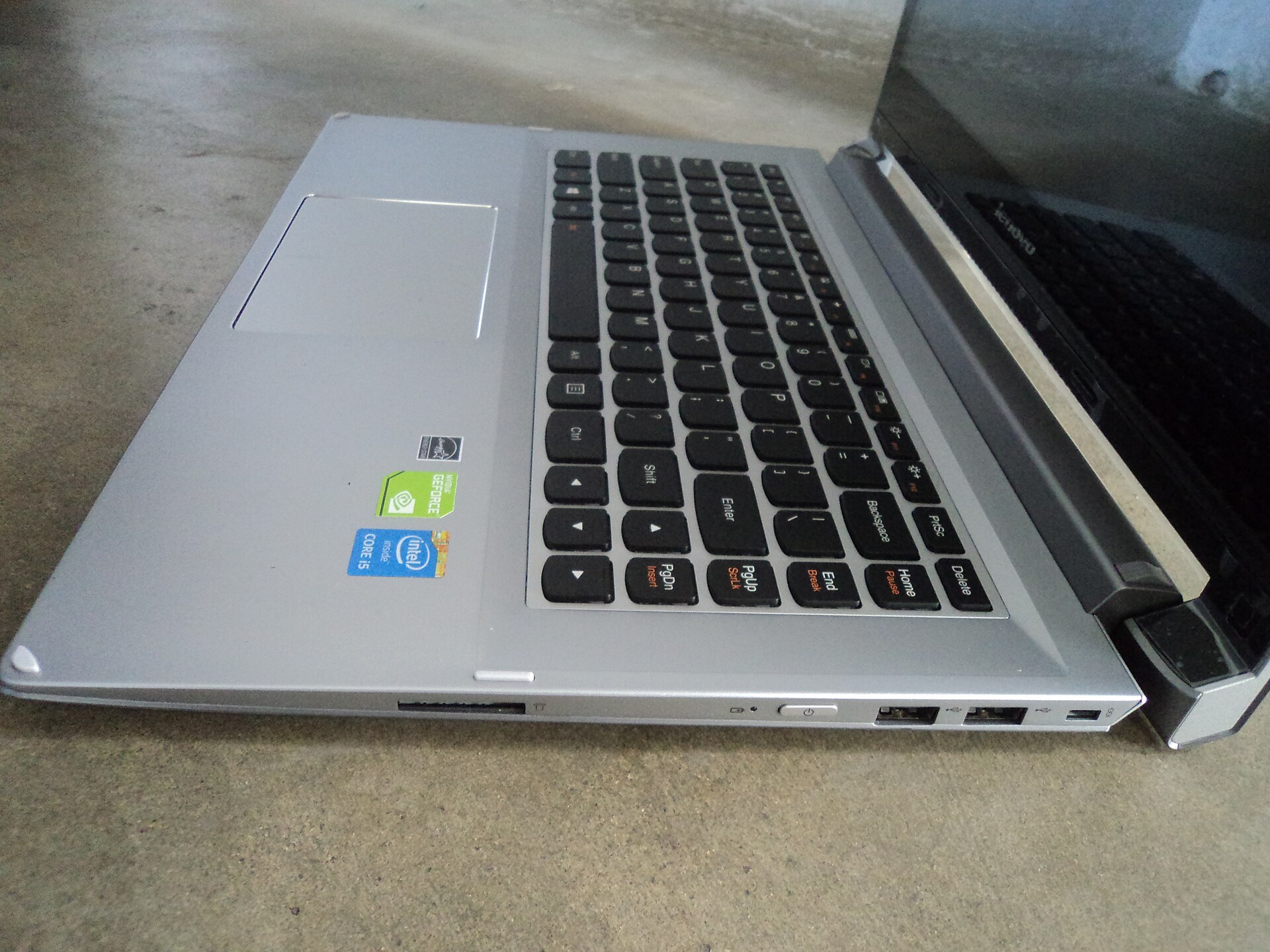
Клавиатура — ваш главный инструмент для общения с устройством. При длительной работе важно, чтобы клавиши имели чёткий ход (минимум 1,3 мм), не «проваливались» и не требовали излишнего нажима. Проверьте, есть ли подсветка — она особенно полезна в офисах с приглушённым светом или на вечерних занятиях. Расположение портов тоже влияет на повседневную удобность: USB-A нужен для флешек и мышек, HDMI — для подключения к проектору или второму монитору. Лучше, если разъёмы расположены с разных сторон — так не придётся перекладывать кабели при работе за столом и в дороге.
Где покупать в Беларуси: как избежать подержанных моделей под видом новых
Официальная поставка — это не только гарантия, но и предсказуемость: вы получаете устройство с заводскими настройками, актуальной прошивкой и поддержкой в белорусских сервисных центрах. Перед покупкой проверьте упаковку: оригинальная коробка должна быть плотной, без следов вскрытия, с целыми пломбами и этикеткой, где указан код партии и дата поставки. На сайте производителя или у авторизованного партнёра можно ввести серийный номер и убедиться, что устройство ещё не активировано — это простая, но надёжная проверка на «нулевой пробег».
Параллельный импорт часто предлагает более широкий выбор конфигураций, но здесь важна внимательность: уточните, включена ли официальная гарантия на территории РБ и есть ли доступ к ремонту в местных сервисах. Иногда гарантийный талон выдаётся только на руки — без привязки к ИНН или паспорту, но его наличие и читаемость — обязательные условия. Не берите ноутбук, если продавец отказывается показать упаковку до оплаты или предлагает «быструю сборку» из нескольких комплектующих — такие предложения редко соответствуют заявленному статусу «новый».
Что делать, если уже купили — и ноутбук не справляется
Иногда даже тщательно подобранный ноутбук начинает тормозить, греться или не включаться стабильно — и это не всегда повод для паники. Прежде чем искать новый девайс или обращаться в сервис, стоит понять: проблема лежит на поверхности или требует глубокого вмешательства. Главное — не гадать, а проверять поочерёдно самые частые причины.
Сначала обратите внимание на поведение системы при обычной нагрузке: откройте несколько вкладок браузера, запустите документ и пару мессенджеров. Если ноутбук реагирует медленно только тогда, когда работает от батареи — возможно, активирован энергосберегающий режим, который искусственно снижает производительность. Проверьте настройки питания в Windows («Электропитание → Дополнительные параметры») или в macOS («Энергосбережение → Производительность»). Также стоит убедиться, что в фоне не крутятся незаметные процессы: например, облачные синхронизации (Google Drive, Dropbox), автоматические обновления программ или сканеры безопасности, которые «съедают» ресурсы без видимых признаков.
Если задержки возникают при длительной работе, особенно во время видеозвонков или просмотра видео — скорее всего, дело в перегреве. Приложите ладонь к нижней части корпуса и клавиатуре: если температура заметно выше комнатной, а вентилятор шумит почти постоянно — система защищается, снижая частоты процессора. Очистите решётки от пыли мягкой кисточкой (не пылесосом!), обеспечьте ноутбуку свободный доступ воздуха — не ставьте его на одеяло или подушку. И помните: слабый ноутбук может просто не соответствовать вашим текущим задачам — например, редактирование видео в 4K на устройстве с 4 ГБ ОЗУ и интегрированной графикой будет медленным всегда. В этом случае проблема не в поломке, а в несоответствии возможностей и запросов.
Вопросы и ответы
Почему для белорусских условий важна именно матовая поверхность экрана, а не просто высокая яркость?
Матовое покрытие устраняет отражения от источников искусственного света (например, потолочных ламп или настольных светильников), которые в типовых белорусских квартирах часто расположены близко к рабочему месту. Даже при яркости 300 нит глянцевый экран создаёт блики и снижает контраст из-за отражений — это особенно заметно при работе в условиях ограниченного пространства и переменного освещения, характерных для жилых помещений РБ.
Как проверить, что SSD в ноутбуке действительно NVMe, а не SATA, если в описании указано только «256 ГБ»?
В Windows: откройте «Диспетчер устройств» → «Контроллеры запоминающих устройств». Если в списке есть строка с «PCIe» или «NVMe», а не «SATA AHCI Controller» — это NVMe. Также можно использовать бесплатную утилиту CrystalDiskInfo: в графе «Transfer Mode» будет указано «PCIe x4» или «SATA/600».
Что делать, если в официальном магазине нет модели с нужной конфигурацией (например, Ryzen 5 + 16 ГБ ОЗУ + NVMe), но есть в параллельном импорте?
Сравните сертификат гарантии: он должен содержать печать белорусского авторизованного сервисного центра и указание на обслуживание по всей территории РБ. Уточните, включена ли поддержка BIOS-обновлений и драйверов через официальный сайт производителя для белорусской версии ПО — это критично для стабильности работы в долгосрочной перспективе.