Почему «без принтера и сканера» — это реально сегодня
Раньше подпись на документе ассоциировалась с ручкой, бумагой и сканером — как будто без этих трёх элементов ничего не считается. Но сегодня цифровые форматы стали повседневной средой общения: согласие на рассылку, заявление в HR, подтверждение участия в мероприятии — всё это часто требует лишь простого подтверждения, а не нотариального заверения. Юридическая значимость здесь определяется не способом подписи, а контекстом: если обе стороны договорились об электронном взаимодействии и понимают, что действие совершено добровольно — печать и сканирование теряют свою обязательность.
Ключевой момент: речь не о замене государственных или банковских процедур, а о повседневных ситуациях, где важно удобство и скорость. Современные браузеры, облачные редакторы и даже мобильные приложения позволяют ставить подпись одним кликом — без скачивания программ, без регистрации и без физических устройств. Это не новая технология, а уже зрелый инструмент, встроенный в то, чем вы пользуетесь каждый день.
Способ 1: встроенные инструменты браузера и редакторов
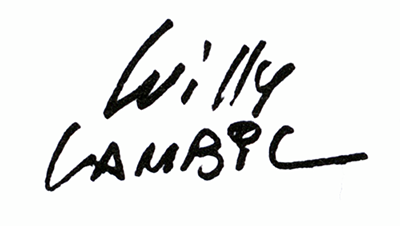
Подписать PDF или Word-файл можно прямо в том же окне, где вы его открыли — никаких дополнительных сервисов. В Яндекс.Браузере при открытии PDF появляется панель инструментов: нажмите «Добавить подпись», выберите «Нарисовать» или «Текст», укажите имя — и готово. Подпись сохраняется в файле локально, без отправки на сервер.
В Google Docs (если документ загружен как.docx или.pdf через Google Drive) откройте его → «Файл» → «Скачать» → «PDF-документ». Перед скачиванием нажмите «Добавить комментарий» → «Рисунок» → нарисуйте подпись мышью или стилусом. Для более точного контроля — откройте PDF в Google Chrome: кликните правой кнопкой → «Распечатать» → в качестве принтера выберите «Сохранить как PDF», а перед сохранением активируйте галочку «Редактировать PDF перед сохранением» — появится панель с инструментом «Подпись».
В LibreOffice Writer или Draw: вставьте текстовое поле или фигуру, напишите имя курсивом или добавьте изображение своей подписи (если оно есть), затем экспортируйте в PDF. Никаких плагинов — только стандартные функции бесплатного офисного пакета.
Способ 2: проверенные бесплатные веб-сервисы без SMS и email
Два сервиса — PDFescape и Sejda PDF — работают напрямую в браузере, не требуют регистрации, подтверждения по SMS или привязки почты. Оба поддерживают русский и белорусский интерфейсы, стабильно доступны в Беларуси (без перенаправлений и блокировок), а их серверы расположены в ЕС — это снижает риски несанкционированного доступа к документам. Вы загружаете PDF, добавляете текстовую или рукописную подпись через встроенный инструмент «Подпись», сохраняете файл локально — и всё. Никаких данных не остаётся на сервере после закрытия вкладки.
Важно: оба сервиса ограничивают размер файла (до 50 МБ у Sejda, до 10 МБ у PDFescape) и количество операций в бесплатном режиме — но этого хватает для единичных документов, таких как заявления, согласия или простые договоры. Ни один из них не собирает метаданные о вашем устройстве или местоположении — интерфейс адаптирован под пользователей СНГ, а кнопки понятны с первого взгляда: «Добавить подпись», «Сохранить как PDF», «Закрыть без сохранения».
Способ 3: мобильное приложение с автономной подписью
Приложение Adobe Fill & Sign (доступно в App Store и Google Play) позволяет рисовать подпись пальцем или стилусом прямо на экране — даже без интернета. После установки оно работает полностью автономно: вы открываете PDF из галереи или облачного хранилища, нажимаете «Подписать», рисуете подпись на любом месте страницы, масштабируете её и сохраняете обратно в файл. Аккаунт Adobe не нужен — функция активна сразу после запуска.
Интерфейс переведён на русский, поддерживает работу с документами в форматах PDF, JPEG и PNG. Подпись сохраняется как векторный элемент — она не размывается при увеличении и не теряет чёткости при печати. Приложение не отправляет документы на серверы, не запрашивает доступ к контактам или геолокации — достаточно разрешения на чтение/запись файлов. Подходит, если нужно быстро оформить бумагу в дороге, в офисе без Wi-Fi или дома, когда под рукой только смартфон.
Что важно проверить перед использованием
Перед тем как отправить документ на подписание, убедитесь, что выбранный инструмент корректно работает с вашим файлом. Во-первых, проверьте формат: не все бесплатные сервисы поддерживают PDF/A — строгий архивный стандарт, требуемый в некоторых госорганах. Обычный PDF или.docx обычно принимаются без проблем, но если документ создан в специализированном софте (например, бухгалтерской системе), лучше заранее экспортировать его в совместимую версию. Во-вторых, уточните, сохраняются ли метаданные — дата создания, автор, редактор. Некоторые онлайн-редакторы их стирают, и это может повлиять на внутреннюю отчётность. В-третьих, посмотрите, как выглядит подпись при печати: если она превращается в размытое пятно или исчезает полностью — такой способ не подойдёт для документов, которые потом могут распечатать коллеги или партнёры. И наконец, внимательно изучите условия бесплатного тарифа: многие сервисы добавляют полупрозрачные водяные знаки «Demo» или «Free version» прямо поверх подписи — их сложно удалить и почти невозможно скрыть при последующей обработке.
Когда эти способы НЕ подойдут
Бесплатные онлайн-инструменты удобны для бытовых, внутренних или предварительных задач — например, согласовать черновик договора, подтвердить участие в мероприятии или отправить заявку в отдел кадров. Но они не заменяют официальную электронную подпись, выданную аккредитованным удостоверяющим центром (УЦ). Если документ должен иметь юридическую силу «с первого дня» — например, договор купли-продажи недвижимости, заявление в суд или бумаги для таможни — потребуется квалифицированная ЭП. Также не подойдут такие способы для случаев, где требуется нотариальное заверение: нотариус не примет скриншот или PDF с рукописной подписью, наложенной через браузер. И, наконец, внутри многих компаний действуют внутренние правила: даже если внешний контрагент согласен, ваш отдел безопасности или юридический департамент может требовать только подписи через корпоративную систему или УЦ — это вопрос политики, а не технических возможностей.
Как выбрать подходящий способ — критерии по вашей ситуации
Если вы торопитесь — например, нужно отправить подтверждение участия в онлайн-встрече за 5 минут — лучше всего подойдёт встроенный инструмент в почте или мессенджере: он работает сразу после открытия письма или чата, не требует установки программ и не тратит время на загрузку файлов. Такой способ удобен, если у вас есть стабильный интернет и вы используете смартфон или ноутбук с современным браузером.
Если интернет слабый или прерывистый — например, вы в поезде или на удалённой встрече с нестабильным Wi-Fi — выбирайте мобильное приложение с автономным режимом редактирования: оно сохранит подпись локально и отправит документ, как только соединение восстановится. Убедитесь, что приложение поддерживает вашу ОС (Android 10+ или iOS 15+) и позволяет экспортировать файл в PDF без потери подписи.
Если вы часто подписываете однотипные документы — заявки, согласия, акты — стоит выбрать сервис с возможностью сохранять шаблоны и повторно использовать свою подпись. В этом случае важно, чтобы платформа позволяла создавать персональный штамп или сохранять изображение подписи один раз, а не рисовать её заново каждый раз. Такой подход экономит время уже со второго документа.
Вопросы и ответы
Можно ли использовать эти способы для подписания документов в госучреждениях Беларуси, например, в Мингорисполкоме или налоговой?
Нет. Госучреждения Беларуси требуют квалифицированной электронной подписи (КЭП), выданной аккредитованным удостоверяющим центром Республики Беларусь (например, «АСКОН», «БелГИЭ», «ТехноСервис»). Описанные в статье способы не обеспечивают юридической силы, приравненной к собственноручной подписи в официальных государственных процедурах.
Остаются ли мои документы в облаке после использования Adobe Fill & Sign на смартфоне?
Нет. Приложение работает автономно: документы обрабатываются исключительно на устройстве, без передачи на серверы Adobe или третьих лиц. Файлы сохраняются только в локальном хранилище смартфона или выбранном облачном сервисе (например, Google Drive или iCloud), если вы сами инициируете их загрузку туда.
Можно ли поставить подпись в PDF, созданном в 1С:Управление нашей фирмой, с помощью Sejda или PDFescape?
Да, но с оговоркой: если PDF содержит защищённые элементы (например, цифровые сертификаты, шифрование или ограничения редактирования), сервисы могут отказать в открытии или добавлении подписи. Рекомендуется предварительно экспортировать документ из 1С как «обычный PDF без защиты» — такая опция доступна в настройках печати/экспорта большинства версий 1С.